Plantillas
Las plantillas son los mensajes reutilizables que usan tanto las campañas como los envíos directos desde una lista, un formulario, una recaudación o el newsletter. Hay dos tipos.
Plantillas de Email
Crear una
- En la pestaña Plantillas, presiona Nuevo Email y completa:
- Nombre — para reconocerla en los listados; quien recibe el correo no lo ve.
- Asunto del correo.
- Presiona Continuar al editor. Se abre el editor de correos en pantalla completa.
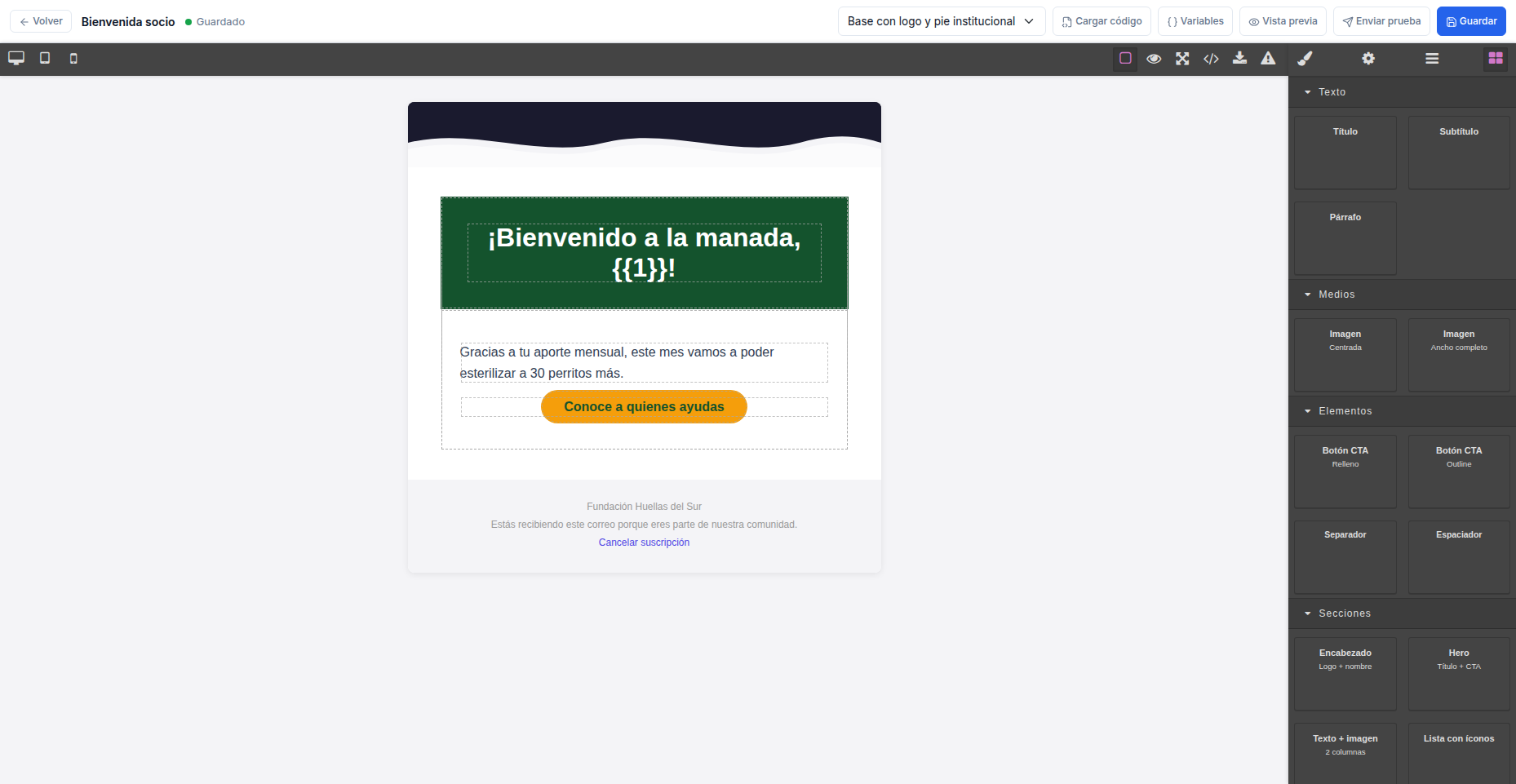
- Arma el correo arrastrando bloques desde el panel de la derecha, o parte de un HTML que ya tengas con Cargar código.
- Presiona Guardar (o Ctrl/Cmd + S). La plantilla se crea al guardar por primera vez: si sales antes, no queda nada a medias.
Lo mismo puedes hacer sin salir de la pantalla en que estás desde Contactar en formularios y recaudaciones, y desde las plantillas de Newsletter.
El editor de correos
La barra superior del editor tiene:
- Base (selector) — cómo se ve el correo dentro de la plantilla base de tu organización (encabezado, pie y enlace de baja). Es solo para revisar: la base real la pone el remitente con que se envíe.
- Cargar código — reemplaza todo el contenido por tu propio HTML, subiendo un archivo
.htmlo pegándolo. Si pegas un documento completo, se usa lo que está dentro del<body>y sus estilos; el encabezado del correo lo pone la base de tu organización. - Variables — conecta cada variable
{{1}},{{2}}… que escribiste en el texto con un dato de tus contactos (por ejemplo, que{{1}}sea el nombre del socio). Una variable sin conectar queda vacía al enviar. - Vista previa — el correo tal como llega, con la base de tu organización.
- Enviar prueba — te manda una copia a la dirección que indiques. Si hay cambios sin guardar, los guarda antes de enviar.
- Guardar.
En el listado, cada plantilla de email tiene Editar (abre el editor) y Edición avanzada (cambia solo el nombre y el asunto).
Los correos masivos (campañas, listas, newsletter) llevan siempre un enlace para darse de baja. Si tu plantilla base no lo incluye, la plataforma agrega un pie mínimo con el enlace. Ver Bajas y bloqueos.
Plantillas de WhatsApp
Se arman con encabezado, cuerpo, pie y hasta 3 botones, dentro de una de las categorías que exige Meta (MARKETING, UTILITY, AUTHENTICATION). A diferencia del email, necesitan aprobación de Meta antes de poder usarse:
- Al crearla, queda con estado Pendiente.
- Un botón Sincronizar con META actualiza su estado.
- Hasta que no esté Aprobada, no se puede enviar ni usar en una campaña (el botón de envío queda deshabilitado).
También puedes Importar templates desde META si ya tienes plantillas aprobadas directamente en tu cuenta de WhatsApp Business, para no recrearlas a mano.
Un botón Clonar convierte una plantilla de WhatsApp aprobada en una nueva plantilla de Email, traduciendo automáticamente sus variables y manteniendo el texto.
Variables y datos de contacto
El mapeo de variables que guardas en la plantilla queda precargado al usarla, y se puede ajustar puntualmente al ejecutar una campaña si hace falta.
Probar antes de enviar
Tanto las plantillas de email como las de WhatsApp tienen una opción de enviar una prueba — a tu propio correo o a un número de teléfono — para revisar cómo se ve antes de mandarla a toda tu audiencia.