Correo
Todo lo que tiene que ver con desde dónde y cómo salen tus correos está en Módulos → Mensajería → Email, en el menú lateral. Es una sección exclusiva del administrador de la organización.
- Correo desde tu dominio — Que tus correos salgan desde
@tufundacion.clen vez del dominio de Asóciate. - Correos enviados — El historial de todos los correos de tu organización, las bajas y la cuota mensual.
En esta página: los remitentes y las plantillas base.
Remitentes
Un remitente (o sender) es la dirección desde la que sale un correo. Lo eliges cada vez que envías algo: una campaña, un boletín, un mensaje desde un formulario o una recaudación, una automatización.
En la pestaña Remitentes ves los de tu organización. Hay tres tipos:
- Correo nativo Asóciate — Tu organización ya trae dos listos para usar, sin configurar nada: Boletines (para campañas y boletines) y Transaccional (para avisos). Salen desde el dominio de Asóciate, con el nombre de tu organización como nombre visible. Aparecen marcados como Nativo.
- Dominio propio — Cuando conectas tu dominio de correo, se suman dos remitentes equivalentes (Boletines y Transaccional) que salen desde tu dominio. Aparecen solo cuando el dominio está verificado.
- Brevo / SMTP — Si tienes tu propia cuenta de Brevo, puedes agregarla con Nuevo Sender: necesitas el usuario SMTP (el correo con que entras a Brevo), la clave SMTP (en Brevo → Configuración → Claves SMTP) y una dirección remitente verificada en Brevo. Sus límites de envío son los de tu plan de Brevo, no los de Asóciate.
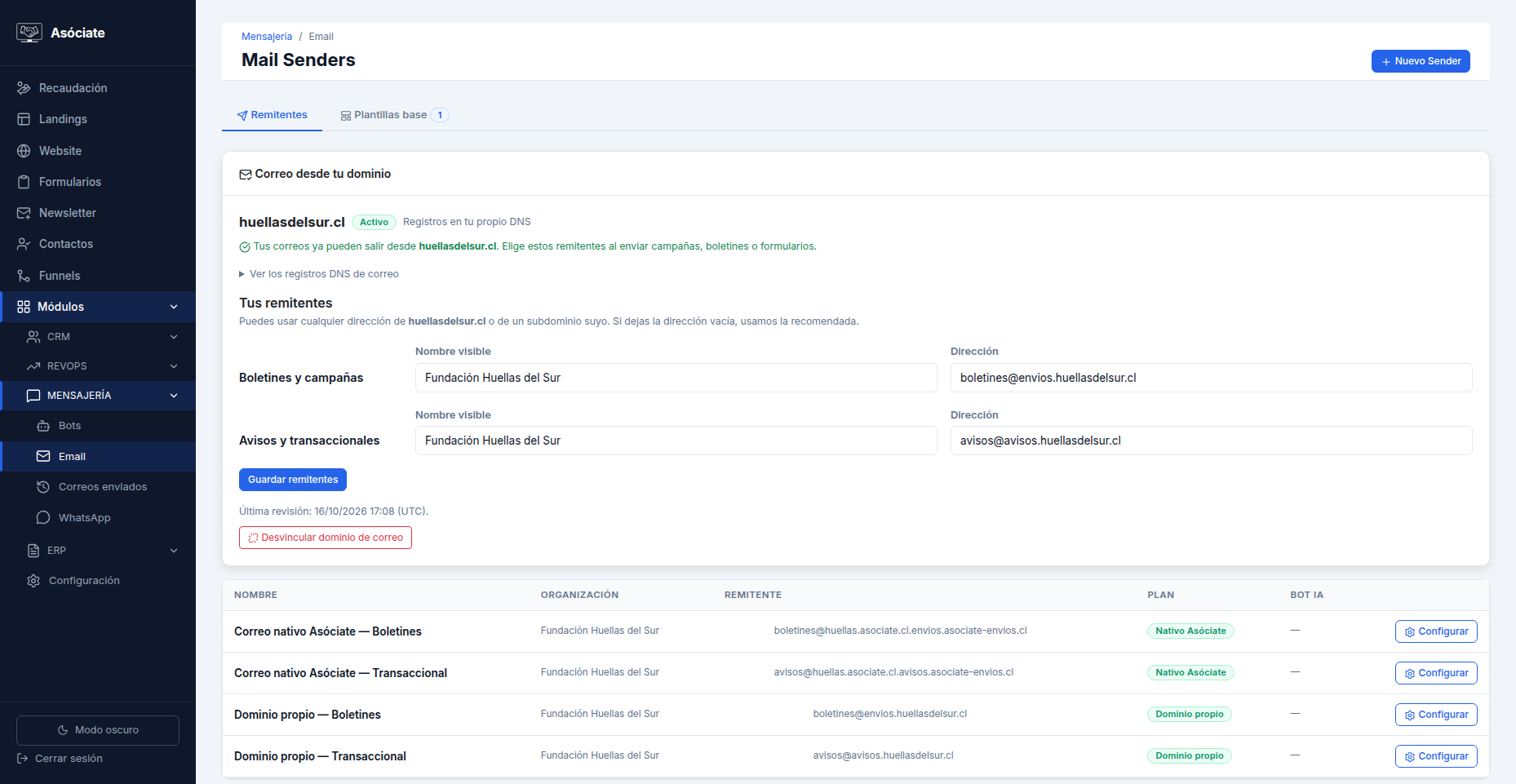
Configurar un remitente
El botón Configurar de cada remitente abre:
- Plantilla base — el HTML que envuelve sus correos (ver abajo). Por defecto, la Predeterminada de Asóciate.
- Correo para las respuestas — adónde llegan las respuestas cuando alguien contesta un correo de este remitente. Si no eliges ninguna, llegan al correo del administrador de la organización. Conviene configurarla: la dirección del dominio compartido de Asóciate no recibe correo.
- Bot IA (opcional) — un bot que genera respuestas automáticas por email. Sin bot, el remitente solo envía.
Plantillas base
La plantilla base es el HTML que envuelve el contenido de cada correo: el encabezado, el pie y el enlace para darse de baja. Tus plantillas de correo son solo el contenido; la base es el marco que se repite en todos.
No necesitas crear ninguna: si no tienes, tus correos salen con la base predeterminada de Asóciate, que ya trae todo lo necesario. Es una opción avanzada para quien quiere un encabezado o pie propio (por ejemplo, con el logo y los datos institucionales).
Crear una plantilla base
- En la pestaña Plantillas base, presiona Nueva plantilla base.
- Ponle un Nombre (por ejemplo, "Base con logo y pie institucional").
- Escribe el HTML, sube un archivo con Subir .html, o presiona Partir de la predeterminada para empezar desde la base de Asóciate. A la derecha ves una Vista previa con contenido y datos de ejemplo que se actualiza mientras escribes. El panel Cómo armarla explica dónde va el contenido y el enlace de baja.
- Presiona Guardar plantilla base.
- Asígnala a uno o más remitentes desde Configurar → Plantilla base.
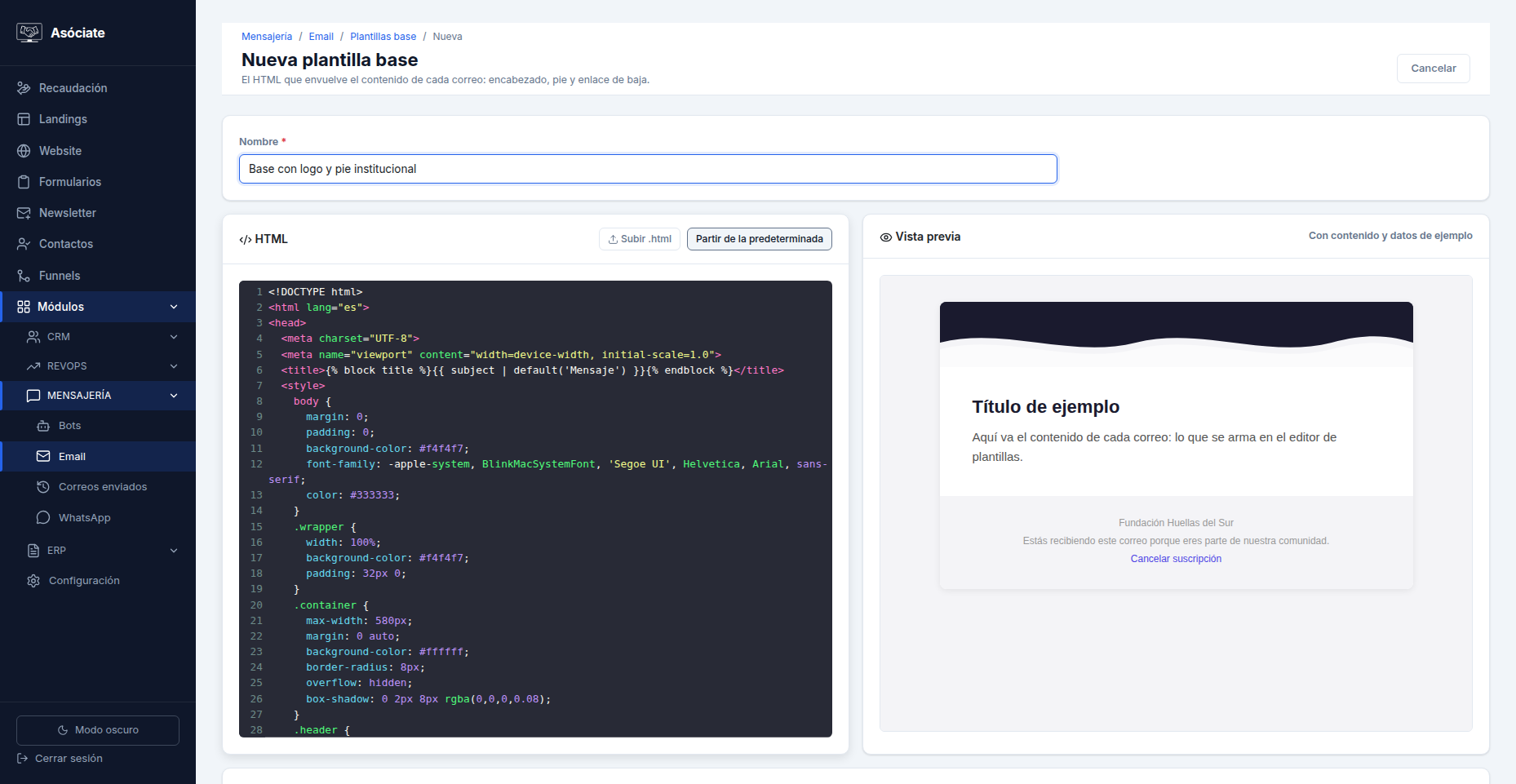
Algunas cosas a tener en cuenta:
- Si la base no incluye el enlace de baja, la plataforma agrega un pie mínimo al final del correo con ese enlace.
- Los estilos que escribas en
<style>se pasan a cada elemento al enviar, para que el correo se vea igual en todos los programas de correo. - Al eliminar una base, los remitentes que la usaban pasan a la predeterminada.