Recaudación
El módulo de Recaudación agrupa las cuatro formas en que tu organización puede recibir dinero de sus donantes y socios. Cada una se crea, edita y gestiona de la misma manera, con una única diferencia: los campos que configuras en el paso "Detalle" del asistente.
- Donación única — Una página abierta para recibir un aporte puntual, del monto que el donante elija.
- Suscripción — Aportes mensuales recurrentes, con uno o varios planes a elegir (como membresías).
- Colecta — Una campaña con una meta de dinero y, opcionalmente, una fecha límite.
- Rifa — Venta de números para un sorteo, con premios y fecha de cierre.
Antes de empezar: conecta una pasarela de pago
Para cobrarle a tus donantes, tu organización necesita una pasarela de pago: el servicio que procesa las tarjetas y te deposita el dinero. Si todavía no tienes una, al entrar a Recaudación verás un aviso en vez del listado:
- Conectar con Mercado Pago — la opción recomendada. Te lleva a Mercado Pago para autorizar a Asóciate, y los aportes llegan directo a tu cuenta. Si no tienes cuenta, el mismo aviso trae el link para crearla.
- Otra pasarela — eliges entre Transbank Oneclick, Flow, Virtualpos o Mercado Pago con credenciales de una aplicación propia, y cargas los datos que te entregó ese proveedor.
Las pasarelas disponibles dependen de tu plan. Solo el administrador de la organización puede conectarlas; si no tienes ese rol, el aviso te pide que le escribas. Todo esto se puede cambiar después en Configuración → Pasarela de Pago.
La lista de recaudaciones
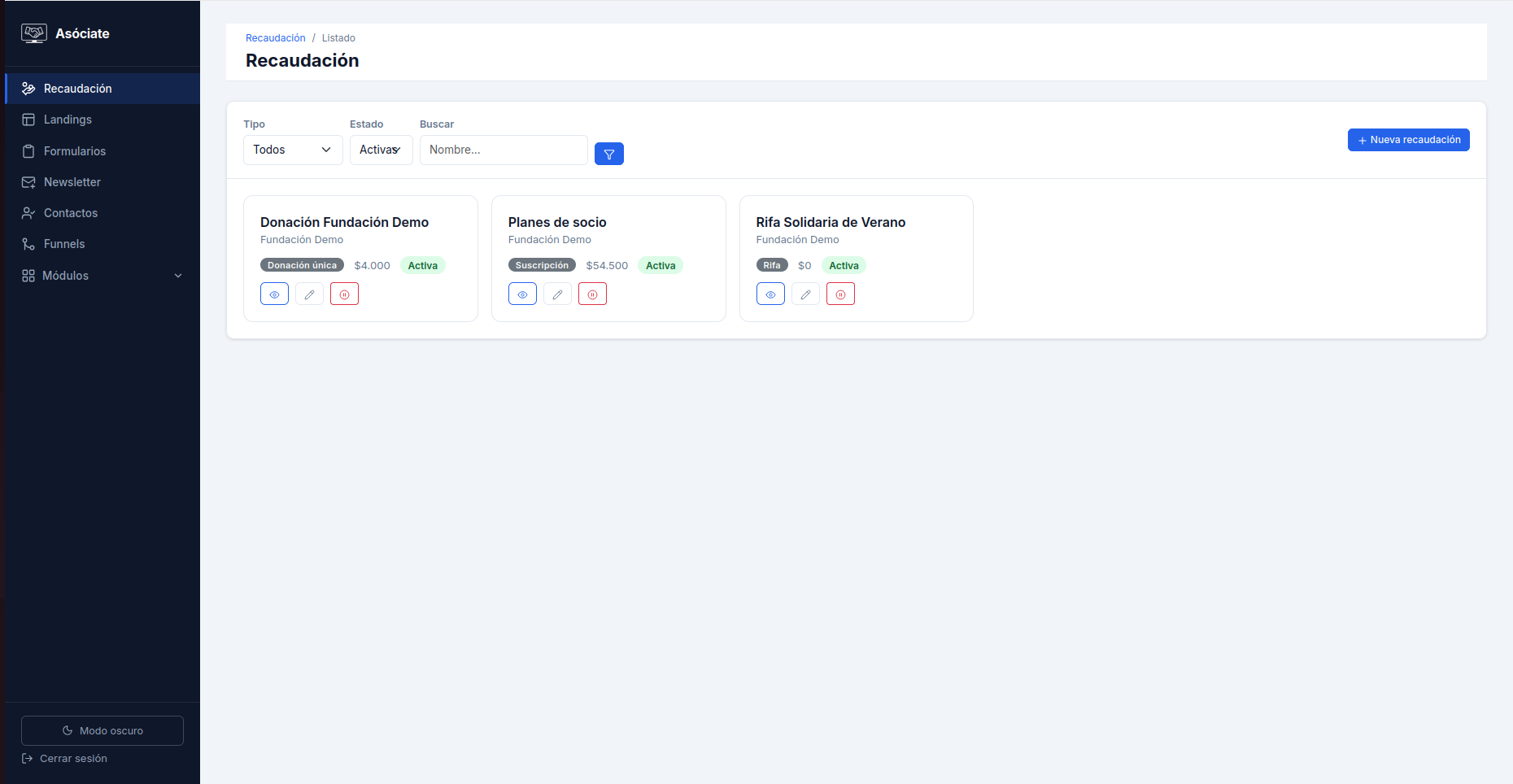
En Recaudación, en el menú lateral, ves una grilla de tarjetas — una por cada recaudación creada. Cada tarjeta muestra el nombre, un badge con el tipo, el total recaudado hasta el momento y su estado (Activa en verde, o cerrada/inactiva en rojo).
Puedes filtrar por:
- Tipo — Todos, Donación única, Suscripción, Colecta o Rifa.
- Estado — Activas (el filtro por defecto) o Pasadas.
- Buscar — por nombre.
Desde cada tarjeta puedes Ver la página de detalle, Editar (vuelve al asistente), o Activar/Desactivar — desactivarla oculta el link público sin borrar nada. El botón Nueva recaudación te lleva a elegir el tipo con el que quieres empezar.
Crear una recaudación
Después de elegir el tipo, el asistente tiene 3 pasos, con guardado automático al presionar "Siguiente"/"Finalizar" o "Guardar y salir" — y un borrador temporal en tu navegador si navegas entre pasos sin guardar, así no pierdes cambios sin querer.
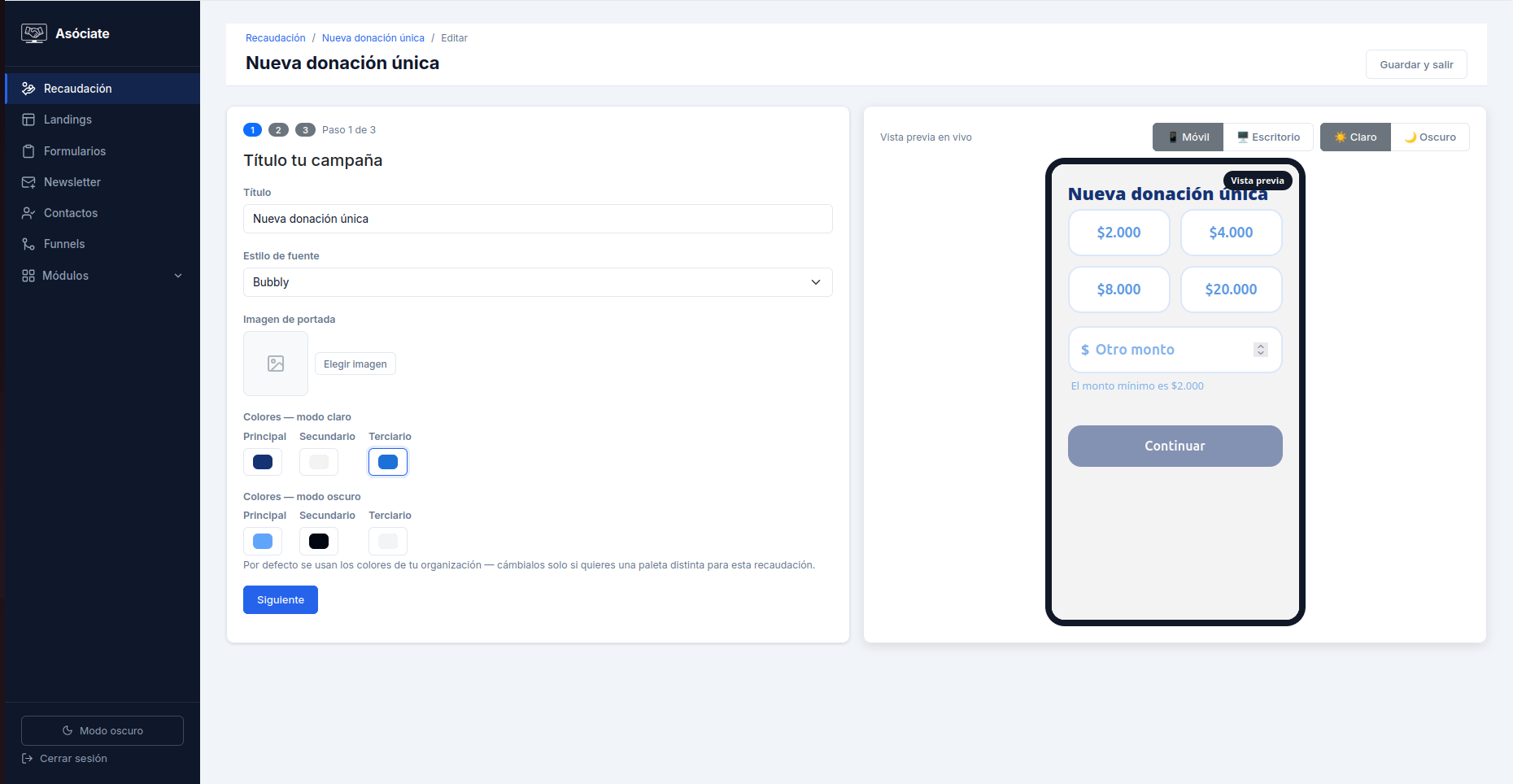
Paso 1 — Título tu campaña
- Título — El titular que verán tus donantes.
- Estilo de fuente — 6 estilos disponibles (clásico, burbujeante, elegante, entre otros).
- Imagen de portada — Sube una imagen o elige una del stock de la app.
- Colores — Tres colores para el modo claro (principal/secundario/terciario) y tres para el modo oscuro. Si los dejas vacíos, se usan los colores de tu organización.
Paso 2 — Descripción
Un campo de texto libre para contarles a tus donantes la misión detrás de esta campaña.
Paso 3 — Detalle
Los campos cambian según el tipo — mira la página específica de cada uno: Donación única, Suscripción, Colecta, Rifa.
Al terminar este paso por primera vez, la recaudación pasa automáticamente de borrador a activa y su página pública queda disponible.
Vista previa en vivo
A la derecha del asistente hay una vista previa que se actualiza mientras escribes — título, colores, descripción, imagen de portada e incluso los montos/planes que todavía no guardaste. Dos controles independientes te dejan ver cómo se ve en Móvil/Escritorio y en Claro/Oscuro, para revisar ambos modos antes de publicar.
Editar una recaudación publicada
Si vuelves a editar una recaudación que ya está activa, los cambios quedan en borrador: tus donantes siguen viendo la versión anterior hasta que presiones Publicar cambios en la página de detalle. Puedes revisar el borrador con Ver borrador o volver atrás con Descartar cambios. Ver Borradores y publicación.
Gestionar una recaudación ya creada
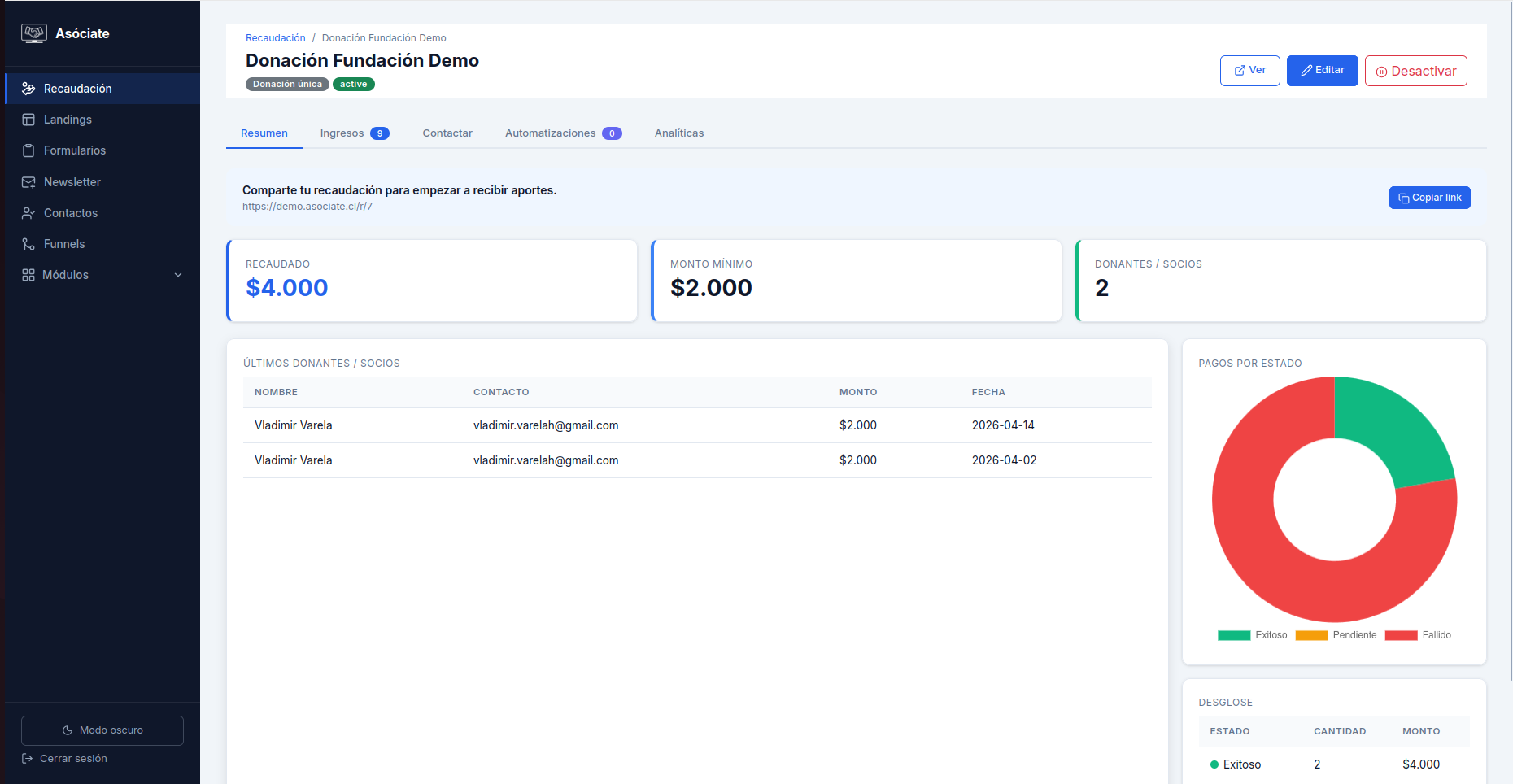
Una vez creada, la página de detalle tiene 5 pestañas — ver Gestionar una recaudación para el detalle de cada una: Resumen, Ingresos, Contactar, Automatizaciones y Analíticas.