Website
Website te permite construir el sitio web completo de tu organización — con varias páginas propias, navegación entre ellas y tu propio dominio — con el mismo editor visual de arrastrar y soltar que se usa en el resto de la plataforma.
¿En qué se diferencia de Landings? Landings te deja crear varias páginas sueltas e independientes (una por campaña, por ejemplo). Website es distinto: tu organización tiene un solo sitio, pero ese sitio puede tener muchas páginas (Inicio, Nosotros, Contacto, etc.), todas agrupadas bajo
/sitey con su propio sitemap para buscadores.
Tu sitio
Las organizaciones nuevas ya parten con un sitio creado y una página de inicio de ejemplo, así que la dirección de tu organización nunca queda vacía. Puedes editarla, reemplazarla o importar tu sitio actual encima.
Si tu organización todavía no tiene sitio, al entrar a Website tienes estas formas de empezar:
- Crear mi sitio web — arranca vacío al instante: se crea con el nombre "Sitio de [tu organización]" y pasas directo al panel para agregar tu primera página.
- Importar sitio existente — pegas la URL de un sitio que ya tienes en otro lado y la plataforma lo recrea aquí, página por página.
El panel de tu sitio
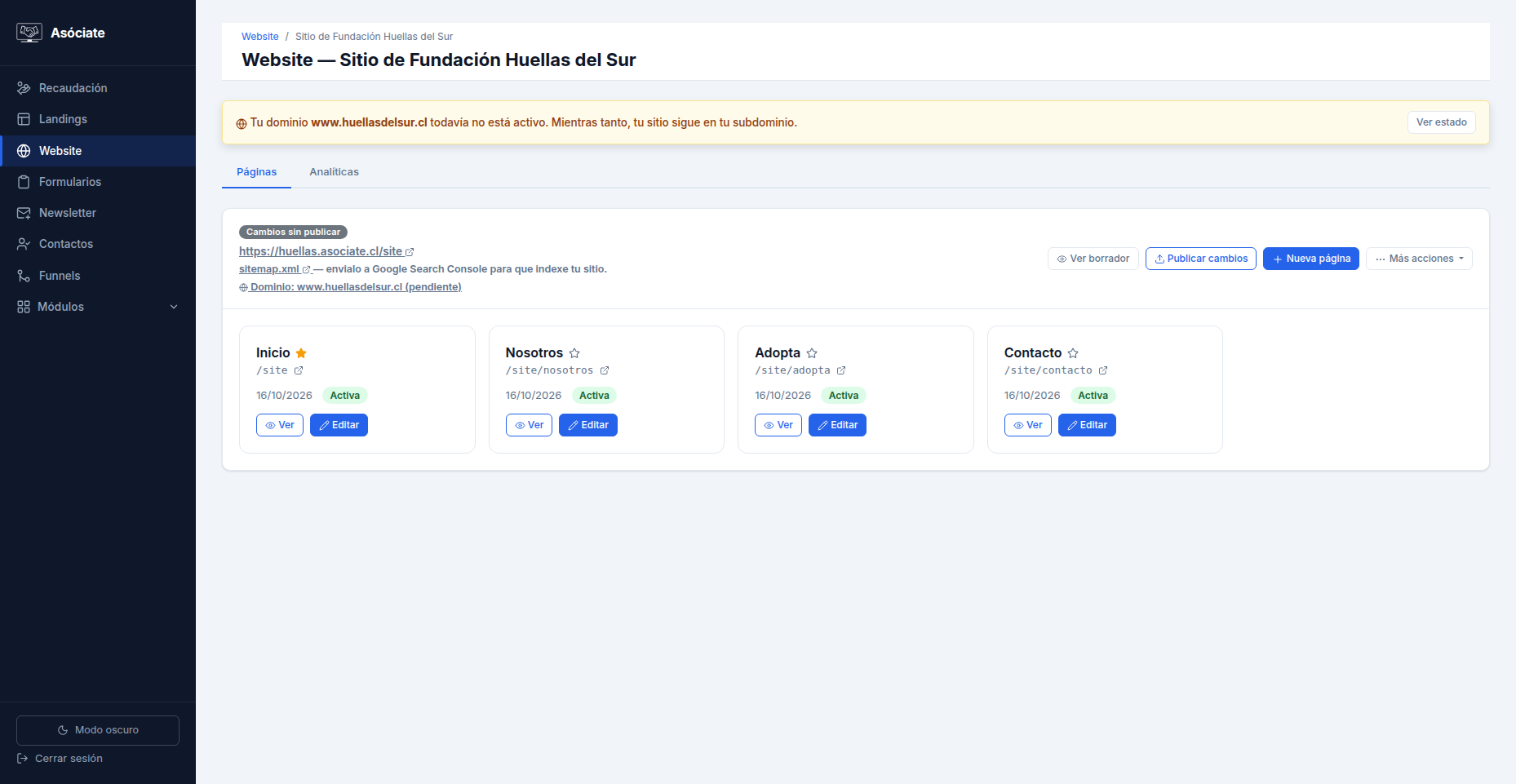
El panel tiene dos pestañas, Páginas y Analíticas. Arriba de las páginas ves:
- Tu dirección pública y el link a tu
sitemap.xml— puedes enviar este último a Google Search Console para que indexe tus páginas. - El estado de tu dominio, o el link Conectar dominio propio si todavía usas el subdominio de Asóciate. Ver Dominio propio.
- Ver borrador, Publicar cambios y la etiqueta Cambios sin publicar, cuando alguna página tiene cambios guardados que todavía no se publican.
- Nueva página.
- Más acciones: Descartar cambios (de todo el sitio), Activar/Desactivar sitio, Importar sitio, Subir HTML, Subir .zip y Descargar sitio (.zip).
Activar/Desactivar sitio es un interruptor general, independiente del estado de cada página: si desactivas el sitio, /site y todas sus páginas dejan de verse públicamente aunque sigan activas individualmente.
Debajo hay una tarjeta por cada página, con su título, su dirección, su estado (Activa/Inactiva), una estrella para marcarla como página de inicio, y los botones Ver (abre su detalle) y Editar (abre el editor visual).
Crear una página
- Presiona Nueva página.
- Completa los datos de la página:
- Título (obligatorio) y Slug — la dirección de la página será
/site/tu-slug(se genera solo desde el título si lo dejas vacío). - Página de inicio del sitio — marca esta casilla para que esta página se sirva en
/site(sin slug). Solo puede haber una a la vez; marcar otra le quita la marca a la anterior. La primera página de un sitio queda como inicio automáticamente. - Meta título / Meta descripción — para buscadores y redes sociales.
- Pixel, CSS y JS propios (avanzado) — un apartado colapsado con tres editores de código (muestra la etiqueta con código si ya tienen algo):
- HTML/JS de pixel específico de esta página — un script de seguimiento propio de esta página.
- CSS de la página y JS de la página — estilos y scripts propios que no pasan por el editor visual. Es donde queda el CSS/JS de una página importada de otro sitio o subida como archivo HTML.
- Título (obligatorio) y Slug — la dirección de la página será
- Presiona Continuar al editor: se abre el editor visual en pantalla completa, con los mismos bloques que Landings.
- Arma la página y presiona Guardar borrador. La página queda Inactiva hasta que la actives desde su detalle (Más acciones → Activar).
El número de páginas de tu sitio depende de tu plan.
El detalle de una página
Al presionar Ver en una tarjeta se abre el detalle de la página, con una vista previa de su contenido y estas acciones:
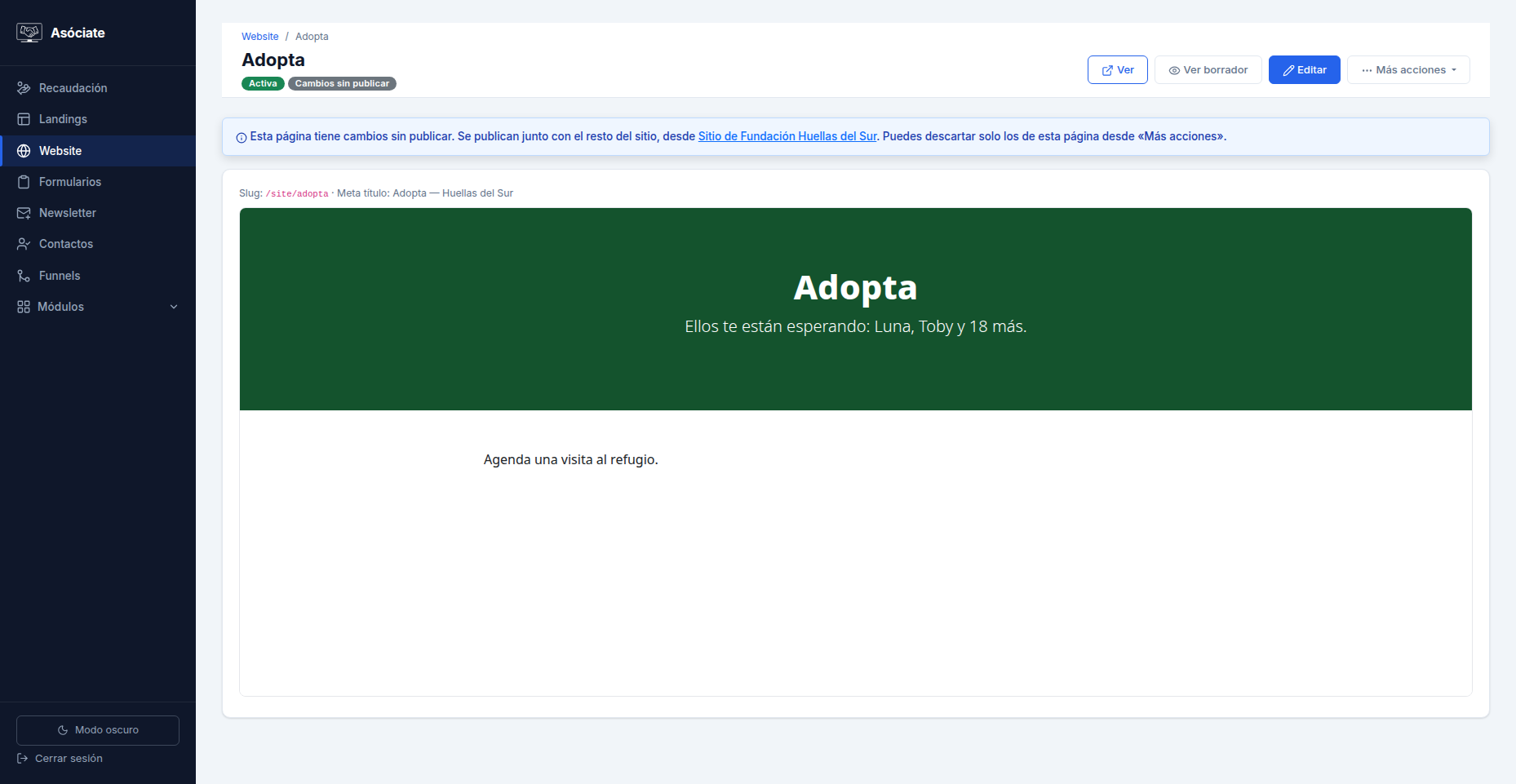
- Ver — la página publicada. Ver borrador — la página tal como está en edición.
- Editar — abre el editor visual.
- Más acciones:
- Editar código — edita el HTML directamente (ver Editar el código).
- Edición avanzada — vuelve a los datos de la página: título, slug, SEO y, en el apartado colapsado Pixel, CSS y JS propios (avanzado), su pixel, CSS y JS.
- Activar/Desactivar — la oculta del público sin borrarla.
- Marcar como página de inicio / Quitar como página de inicio.
- Descargar HTML — el HTML de esa página.
- Descartar cambios — vuelve solo esta página a su última versión publicada, sin tocar el resto del sitio.
- Eliminar — pide confirmación y avisa si era la página de inicio, ya que
/sitequedaría sin contenido hasta que marques otra.
Publicar los cambios del sitio
En Website se publica el sitio completo de una vez, no cada página por separado. Puedes editar varias páginas, revisarlas con Ver borrador, y cuando todo esté listo presionar Publicar cambios en el panel del sitio: todas las páginas pasan juntas a la nueva versión.
Mientras no publiques, tus visitantes siguen viendo la versión anterior de cada página. Las páginas nuevas, que todavía no existían en la última publicación, se muestran apenas las actives.
Para deshacer, Descartar cambios en el panel vuelve todas las páginas a la última versión publicada; el mismo botón en el detalle de una página revierte solo esa. Ver Borradores y publicación.
Importar un sitio que ya tienes
Hay tres formas de traer contenido hecho fuera de Asóciate:
- Importar sitio — pegas la URL de tu sitio actual. La plataforma rastrea las páginas enlazadas dentro de ese sitio, trae sus imágenes, CSS y JS propios, y arma una página aquí por cada una que encuentra; mientras corre, una barra de progreso muestra cuántas páginas van procesadas.
- Subir .zip — subes un
.zipcon archivos HTML en la raíz:index.htmlse convierte en la página de inicio y el resto se nombra por su archivo (por ejemplo,nosotros.htmlqueda en/site/nosotros). Las imágenes, CSS y JS referenciados con rutas relativas se resuelven solos, y los links entre páginas se reescriben para que sigan funcionando. - Subir HTML — subes un solo archivo
.htmlpara crear una página nueva a partir de él.
En todos los casos el HTML/CSS/JS original se conserva, y puedes editarlo después en Edición avanzada y Editar código. No hace falta agregar scripts de analítica: la plataforma los inserta sola en cada página.
Importante: si tu sitio ya tiene páginas, Importar sitio y Subir .zip reemplazan todas las páginas actuales por el contenido importado. La plataforma te avisa antes de confirmar, y la acción no se puede deshacer.
Descargar tu sitio completo
Descargar sitio (.zip) arma un archivo con el HTML de todas tus páginas, reescribe los links internos entre páginas para que funcionen abriendo el zip en el navegador, y empaqueta tus imágenes propias en una carpeta assets/. Sirve como respaldo o para llevarte tu sitio a otro lugar.
Analíticas
La pestaña Analíticas muestra el comportamiento del sitio en su conjunto: visitas totales, tipo de dispositivo, sistema operativo, fuentes de tráfico (UTM) y un journey map con los recorridos más comunes de tus visitantes según la página por la que entraron.
SEO
Cada página genera su propio <title>, meta descripción y link canónico a partir de lo que cargaste en sus datos, y todas las páginas activas aparecen automáticamente en tu sitemap.xml.