Formularios
Un formulario es una página de captación de datos genérica — a diferencia de las páginas de Recaudación, que siempre están atadas a cobrar un monto, un formulario sirve para juntar información de contacto, consultas, inscripciones o cualquier dato que necesites (por ejemplo, un formulario de contacto o de postulación).
Cada respuesta pide siempre el RUT de quien completa: con eso, el sistema intenta reconocer si la persona ya es socia de tu organización o si es un contacto nuevo (un "lead").
La lista de formularios
En Formularios, cada tarjeta muestra el título, la dirección pública (/f/tu-slug), cuántas respuestas recibió y cuántos campos tiene, más su estado (Activo/Inactivo). Puedes filtrar por estado, texto y fecha de creación. Acciones: Ver, Activar/Desactivar, Eliminar (borra también todas las respuestas — pide confirmación).
El número de formularios activos a la vez depende de tu plan.
Crear un formulario
Paso 1 — Info
- Título, descripción, slug (dirección pública) y colores de marca (si los dejas vacíos, usa los de tu organización).
- Al desactivar, redirigir el tráfico a (opcional) — qué ve alguien que entra al formulario cuando ya lo desactivaste:
- Nada (error) — un aviso de que el formulario no está disponible.
- Otro formulario — muestra otro de tus formularios activos en su lugar. Funciona incluso si el formulario está insertado en otra página (iframe).
- URL externa — redirige a la dirección que indiques. Si el formulario está insertado en otra página, en vez de redirigir se muestra "Lo sentimos, el formulario no está disponible", porque salir del iframe hacia otro sitio rompería la página donde está insertado.
Paso 2 — Campos
Un armador de campos por arrastrar y soltar. El campo RUT siempre está presente y no se puede quitar — es el que identifica a quien responde. Puedes agregar:
- Texto corto, Texto largo, Email, Teléfono, Número, Fecha
- Selección única, Selección múltiple
- Dirección
Cada campo se configura con etiqueta, texto de ejemplo, si es obligatorio y, para los de selección, sus opciones. Un panel de vista previa te muestra el formulario tal como va quedando.
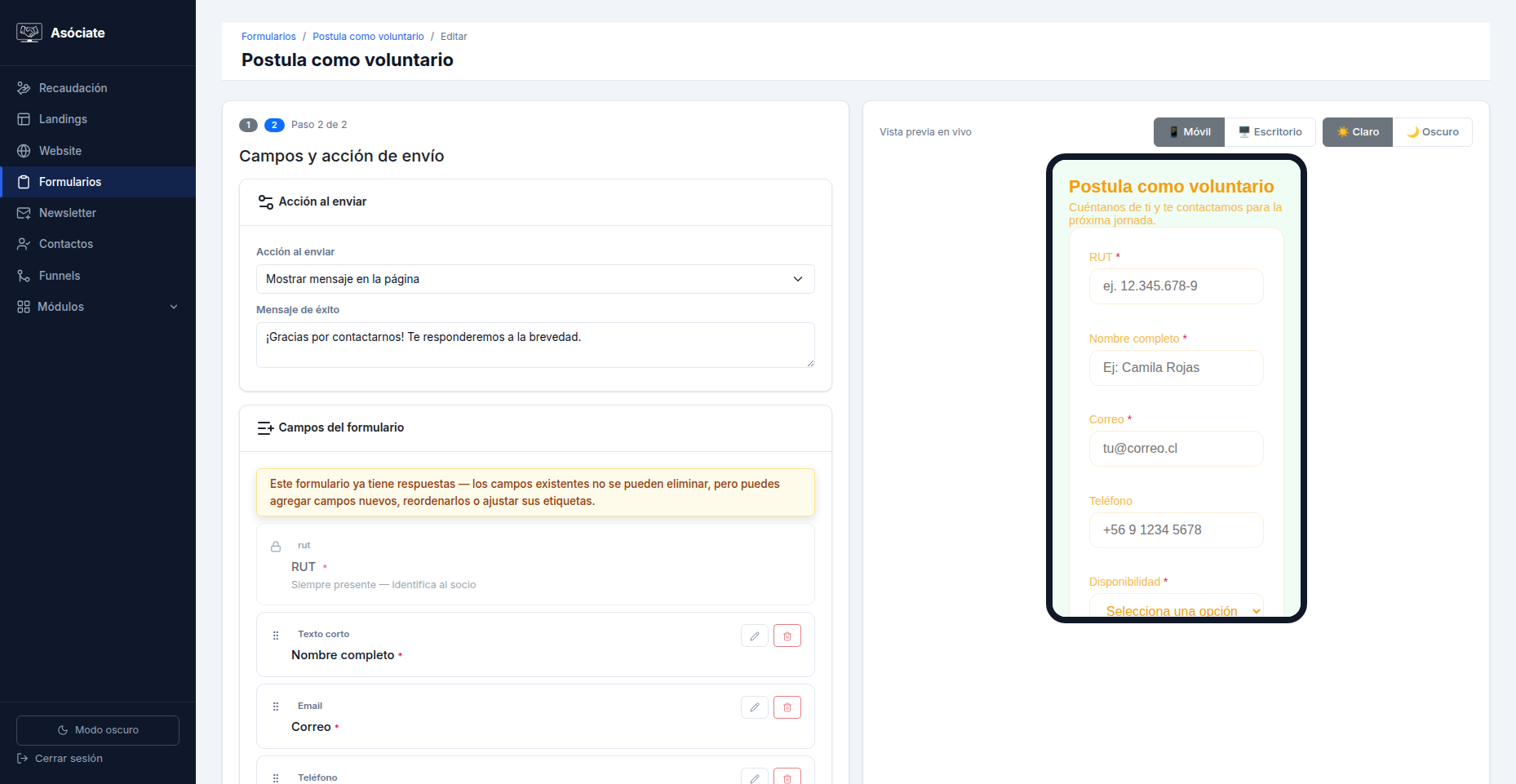
Qué pasa al enviar
En este mismo paso defines la acción de éxito — qué ocurre apenas alguien completa el formulario:
- Mostrar un mensaje en la misma página.
- Redirigir a una URL.
- Enviar un mensaje de WhatsApp (plantilla aprobada + remitente).
- Enviar un email (plantilla + remitente).
Para las opciones de WhatsApp/Email, además eliges qué dato de cada respuesta corresponde a cada variable de la plantilla. Al terminar este paso por primera vez, el formulario queda publicado.
Editar un formulario que ya está publicado
Los cambios que hagas después (en Editar o Editar campos) quedan en borrador hasta que presiones Publicar cambios en la página de detalle; mientras tanto, quienes entran al formulario siguen viendo la versión anterior. Puedes revisarlo con Ver borrador o volver atrás con Descartar cambios. Ver Borradores y publicación.
Campos que ya tienen respuestas
Cuando un formulario publicado ya recibió respuestas, sus campos publicados quedan protegidos: no se pueden eliminar ni cambiar de tipo, para que las respuestas que ya tienes sigan teniendo sentido. Sí puedes:
- Cambiar la etiqueta, el texto de ejemplo, si es obligatorio y las opciones.
- Reordenar los campos.
- Agregar campos nuevos.
Si necesitas pedir información distinta, crea un formulario nuevo.
Sigue en Publicación, respuestas y envíos para insertar el formulario en tu sitio y ver quién respondió.