Desarrollo con IA
Si armas landings o sitios con un asistente de IA (Claude, ChatGPT u otro), dale la skill asociate-sitios. Es un paquete de instrucciones, plantillas y un validador que le enseña al asistente cómo tiene que ser el HTML para que funcione en Asóciate a la primera: con el tracking puesto, conectado a los formularios y al newsletter, y empaquetado en el formato que acepta cada importador.
El resultado se sube de una vez: el importador de landings sube las imágenes, incrusta las fuentes y deja el CSS, el JS y los pixels cada uno en su campo, así que la landing queda lista para funcionar sin pasos manuales.
Qué produce
| Le pides | Te entrega | Lo subes en |
|---|---|---|
| Una landing para una campaña | Un .zip con index.html, CSS, JS, imágenes y fuentes (o un .html suelto) |
Landings → Importar landing, o en una existente, Más acciones → Reemplazar contenido |
| El sitio de la organización | Un .zip con las páginas en la raíz |
Website → Más acciones → Subir .zip |
| Una página para agregar al sitio | Un archivo .html |
Website → Más acciones → Subir HTML |
En todos los casos, el resultado:
- marca cada sección con
data-track-regiony cada botón condata-track-id(ver Tracking en landings); - inserta los formularios de Asóciate con su iframe en vez de programar formularios propios;
- conecta la caja de newsletter con los atributos que Asóciate reconoce;
- enlaza a las páginas de donación y de socios (
{{ donate_url }}y{{ asociate_url }}en una landing;/donay/asociateen el sitio); - si la organización usa pixels (Google, Meta, TikTok…), los deja en el
<head>para que el importador los lleve a su campo; - está escrito en español de Chile, con tuteo;
- pasa por el validador antes de entregarse.
Qué trae el paquete
asociate-sitios/
├── SKILL.md                  ← instrucciones principales (las lee siempre)
├── references/
│   ├── landing.md            ← cómo procesa Asóciate una landing, variables, dónde va el JS
│   ├── sitio-zip.md          ← estructura del zip, límites, qué pasa al subirlo
│   ├── tracking.md           ← data-track-region, data-track-id y convención de nombres
│   └── conexiones.md         ← formularios, newsletter, donaciones, rutas
├── templates/
│   ├── landing/              ← landing de ejemplo lista para comprimir (HTML, CSS, JS, imágenes)
│   └── sitio/                ← sitio de 3 páginas con menú compartido
└── scripts/
    └── validar.py            ← revisa una landing (.zip o .html) o un sitio (.zip) antes de subirlo
Instalarla
En Claude (claude.ai o la app de escritorio)
- Descarga el zip de arriba.
- En Claude, abre Configuración → Capacidades → Skills y sube el zip.
- Asegúrate de que la ejecución de código esté activada, para que Claude pueda correr el validador.
Desde ese momento, Claude la usa sola cuando le pides una landing o un sitio para Asóciate.
En Claude Code
Descomprime el zip en la carpeta de skills, personal o del proyecto:
unzip asociate-sitios.zip -d ~/.claude/skills/          # para todos tus proyectos
unzip asociate-sitios.zip -d .claude/skills/            # solo para este proyecto
En otros asistentes
Si tu asistente no soporta skills, sube los archivos SKILL.md y los de references/ como contexto, o pégalos al inicio de la conversación. El validador es un script de Python sin dependencias: córrelo tú si el asistente no puede ejecutar código.
python3 scripts/validar.py landing.zip --tipo landing   # landing con sus archivos
python3 scripts/validar.py landing.html                 # landing en un solo archivo
python3 scripts/validar.py sitio.zip                    # sitio completo
Cómo pedirlo
Mientras más datos le des, menos tendrá que inventar. Un buen pedido incluye:
- el nombre de la organización, su misión y sus colores (o el logo);
- la acción principal: donar, hacerse socio, inscribirse;
- el slug de los formularios que quieres mostrar (lo ves en Formularios, en la dirección
/f/<slug>); - las fotos, o la indicación de usar imágenes de ejemplo.
Ejemplos:
Arma una landing para la campaña de invierno de la Fundación Huellas del Sur. Necesitamos 500 mantas; el botón principal es donar. Colores: verde #14532d y amarillo #f59e0b. Usa las fotos que te adjunto, agrega el formulario de voluntariado (slug
voluntariado) y la caja de newsletter, y deja nuestro pixel de Meta (te lo pego abajo). Entrégamela como zip.Migra nuestro sitio a Asóciate: Inicio, Nosotros, Adopta y Contacto. Te adjunto los textos y las fotos. El formulario de contacto es el que trae Asóciate (
contacto). Entrégamelo como zip.
Qué hace Asóciate al importar una landing
Importar landing (o Reemplazar contenido) acepta el .zip tal como lo entrega el asistente y deja cada cosa en su lugar.
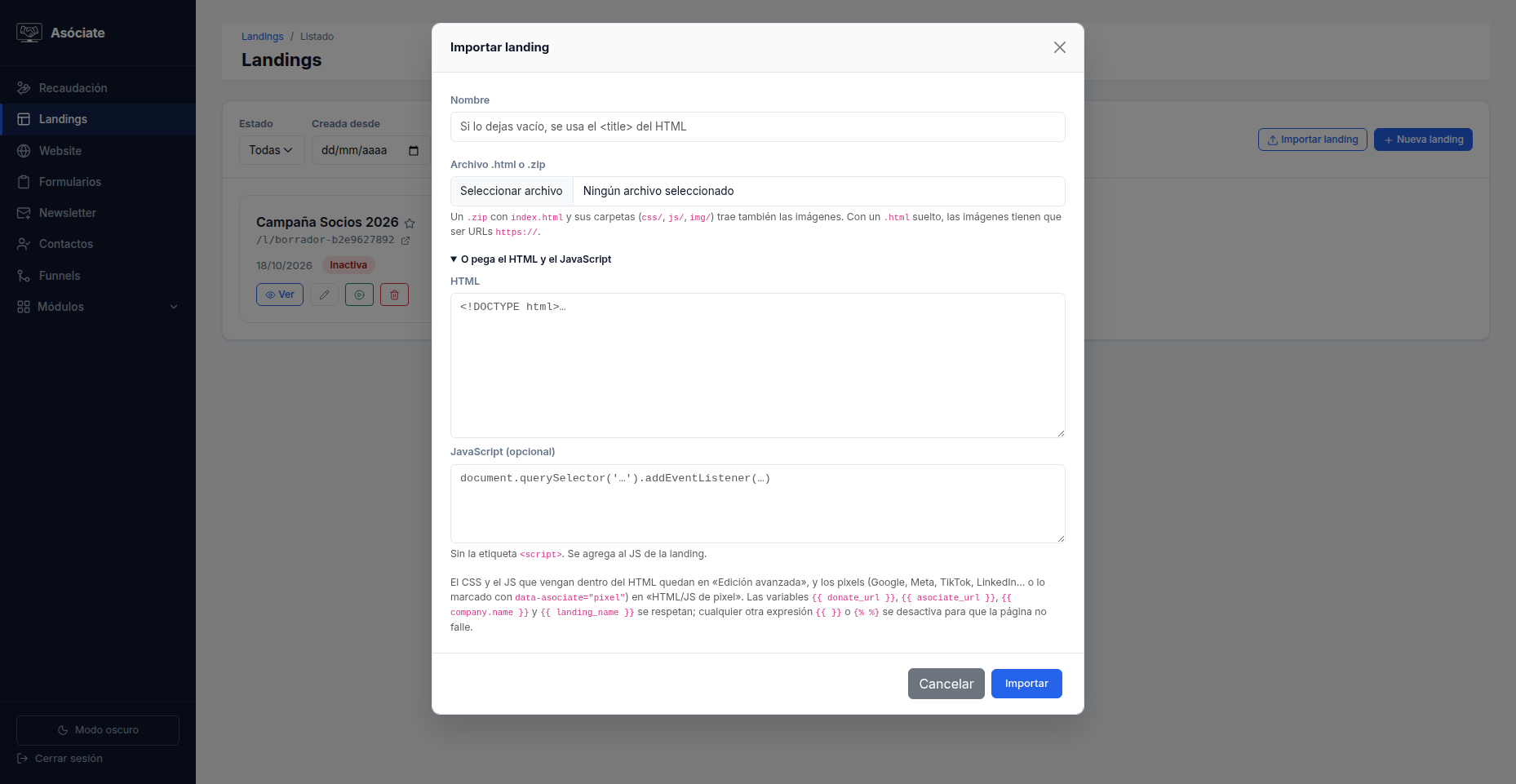
Cada cosa queda así:
| Lo que trae el zip | Dónde queda |
|---|---|
El HTML de index.html |
El contenido de la landing |
<style> y hojas CSS locales |
CSS de la landing |
<script> inline y archivos .js locales |
JS de la landing |
Pixels y analítica (Google, Meta, TikTok, LinkedIn, Hotjar, Clarity…) o lo marcado con data-asociate="pixel" |
HTML/JS de pixel |
Imágenes, en cualquier lugar: <img>, srcset, fondos en el CSS o en style="…", favicon, og:image, rutas dentro del JS |
Se suben a la galería de tu organización y se actualizan sus rutas |
| Imágenes que la landing no usa | También se suben, para que las tengas en el editor |
Fuentes (.woff2, .woff, .ttf, .otf, hasta 400 KB) |
Se incrustan en el CSS |
Librerías de un CDN (https://…) |
Se quedan tal cual |
Los tres campos de código quedan en Edición avanzada, dentro de Pixel, CSS y JS propios (avanzado): si quieres revisarlos o ajustarlos, los encuentras ahí con resaltado de sintaxis.
Al terminar, Asóciate te muestra avisos con lo que hizo (cuántas imágenes subió, cuántos pixels importó) y advertencias con lo que no pudo resolver: un archivo que falta en el zip, un PDF que hay que subir aparte, una variable que no existe, una sección sin tracking.
Importar nunca publica: una landing nueva queda inactiva, y reemplazar el contenido de una existente deja "Cambios sin publicar" (la versión publicada sigue intacta hasta que publiques).
Antes de subir el resultado
- Revisa la salida del validador: no puede tener errores (✗). Las advertencias (⚠) conviene corregirlas.
- Reemplaza las imágenes de ejemplo y confirma los slugs de los formularios.
- En Website, un zip reemplaza todas las páginas del sitio actual. Si tu sitio tiene páginas que quieres conservar, inclúyelas en el zip o súbelas después con Subir HTML. (En Landings, Reemplazar contenido afecta solo a esa landing y deja la versión publicada intacta hasta que publiques.)
- Después de subir, lee los avisos y advertencias del importador, revisa con Ver borrador y publica con Publicar cambios (ver Borradores y publicación). Una landing nueva, además, se activa desde Más acciones → Activar.
Lo que el asistente no puede hacer
- Crear formularios, recaudaciones o listas. Eso se hace en Asóciate; la skill solo los conecta. Crea primero el formulario y pásale el slug.
- Subir archivos que no son imágenes ni fuentes. Un PDF o un video no viajan en el zip: súbelos aparte (o usa YouTube o Vimeo) y pásale la URL.
- Usar variables en un sitio subido como zip.
{{ company.name }}y las demás solo funcionan en landings; al importar un sitio, Asóciate las desactiva. - Separar los pixels en las páginas de un sitio. El importador de Website los deja junto al JS de cada página: funcionan igual, pero si quieres tenerlos en el campo de pixel, muévelos a mano en la Edición avanzada de esa página.