Publicación, respuestas y envíos
La página de detalle de un formulario tiene cuatro pestañas: Edición, Respuestas, Contactar y Analíticas.
Publicar e insertar el formulario
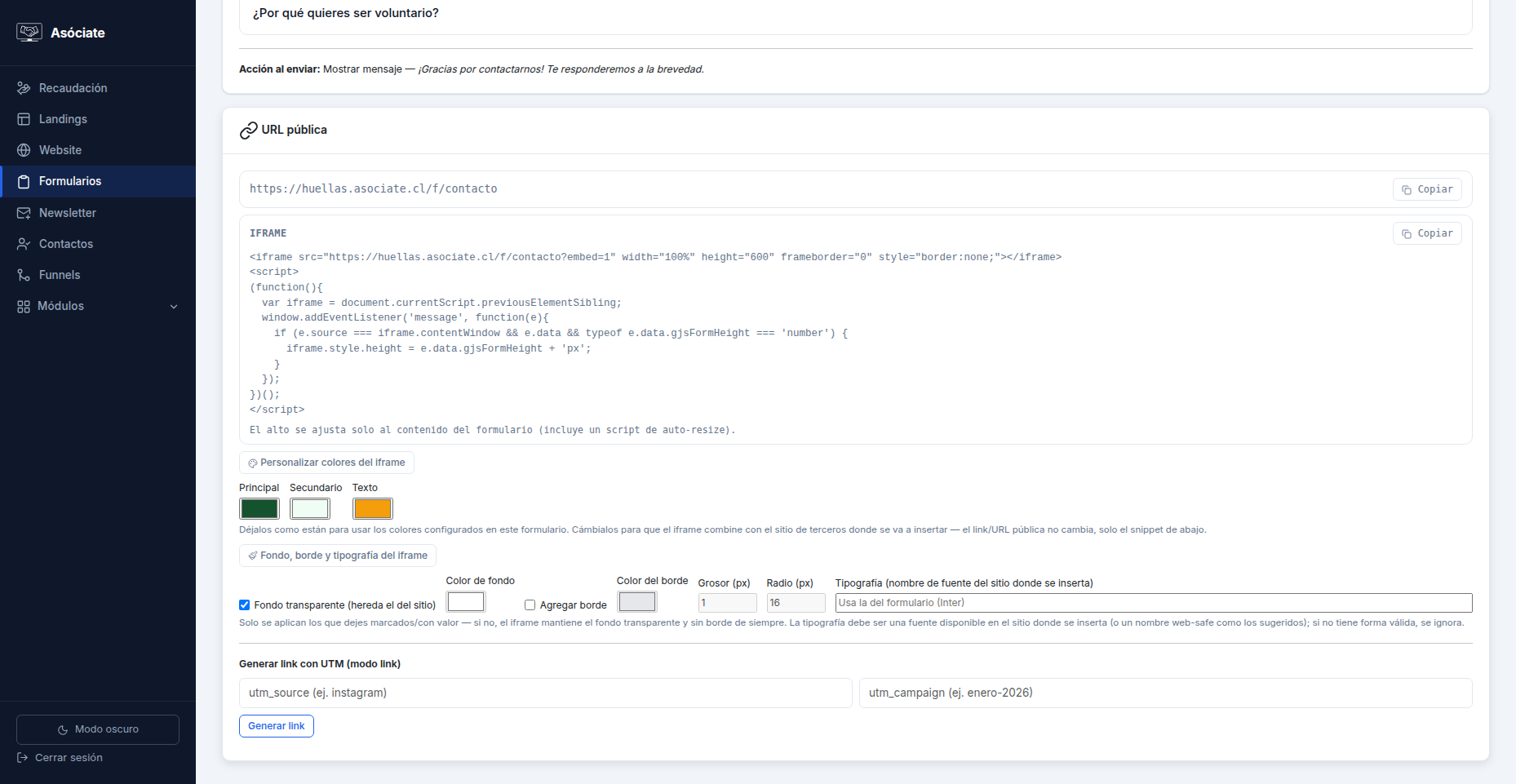
Una vez activo, tu formulario tiene una dirección pública propia (/f/tu-slug). Desde la página de detalle puedes copiar esa URL, o copiar un código para insertarlo dentro de otra página (por ejemplo, un sitio que tienes fuera de Asóciate) como un iframe:
<iframe src="https://tu-dominio/f/tu-slug?embed=1" width="100%" frameborder="0"></iframe>
El código que copias desde la plataforma incluye un pequeño script que ajusta el alto del iframe solo al contenido del formulario, así no queda cortado ni con espacio de sobra.
Que combine con el sitio donde lo insertas
Antes de copiar el código, puedes ajustar cómo se ve el formulario insertado, sin cambiar el formulario en sí ni su link público:
- Personalizar colores del iframe — principal, secundario y texto. Si no los tocas, usa los colores del formulario.
- Fondo, borde y tipografía del iframe — fondo transparente (hereda el del sitio) o de un color; borde con color, grosor y radio; y la tipografía, escribiendo el nombre de una fuente que exista en el sitio donde lo insertas.
El código se actualiza con cada cambio; solo cópialo cuando quede como quieres.
Este es el mismo mecanismo que usa el bloque "Formularios" del editor visual para insertar tus formularios en una landing o en tu sitio.
Ver las respuestas
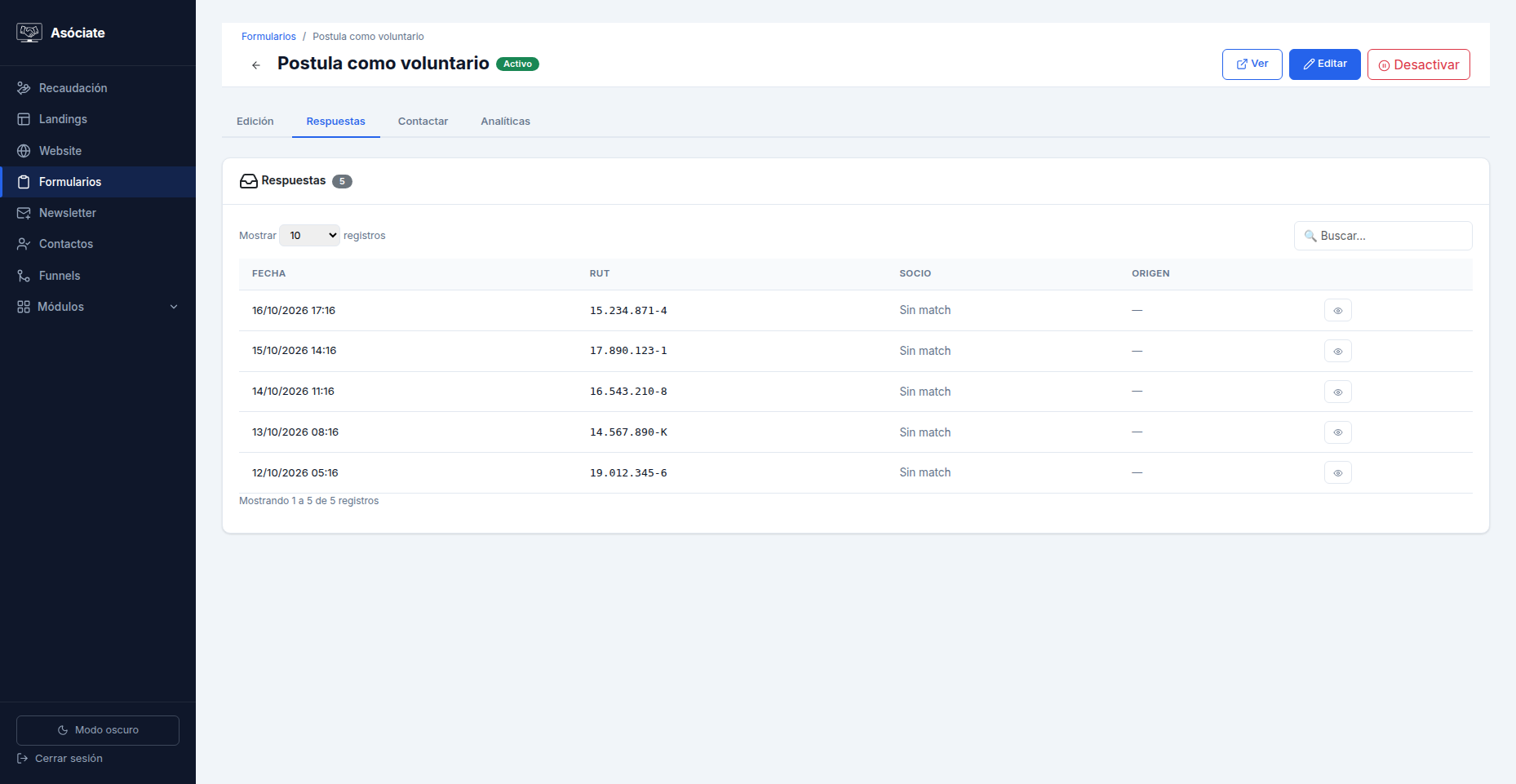
En la pestaña Respuestas aparece una tabla con cada envío: fecha, RUT, si coincide con un socio, y el origen (link directo con sus UTM, o insertado como iframe). El botón con el ícono del ojo abre todas las respuestas de esa persona. Si el RUT coincide con un socio existente, la fila enlaza a su ficha; si no, la persona queda registrada como un contacto nuevo ("lead") — un formulario no crea un socio automáticamente, solo lo conecta si ya existía.
Contactar a quienes respondieron
Desde la pestaña Contactar puedes enviarles a todos los que respondieron un mensaje de WhatsApp o email masivo (usando el contacto que dejaron en el formulario, o el de su ficha de socio si están vinculados), y ver un historial de envíos previos con su estado de entrega y lectura.
Si necesitas una plantilla nueva para este envío, puedes crearla ahí mismo: pones nombre y asunto y se abre el editor de correos. Al terminar vuelves a esta pantalla.
El envío sigue corriendo en segundo plano aunque cierres la página; el resultado aparece en el historial.