Plantillas y envío
Armar el contenido
En la pestaña Plantillas creas y editas el diseño de tu boletín. Presiona Nueva plantilla, escribe un nombre y el asunto del correo, y se abre el editor de correos en pantalla completa: el mismo de las plantillas de email de Contactos, con bloques, Cargar código, Vista previa y Enviar prueba.
En el listado, cada plantilla tiene Editar (abre el editor) y Edición avanzada (cambia solo el nombre y el asunto).
Las plantillas de Newsletter no llevan variables de personalización (como
{{1}},{{2}}) — tiene sentido, porque de un suscriptor solo tienes su email, no más datos.
Con Enviar prueba te mandas una copia a un correo a elección, sin tocar tu lista real de suscriptores.
Enviar el boletín
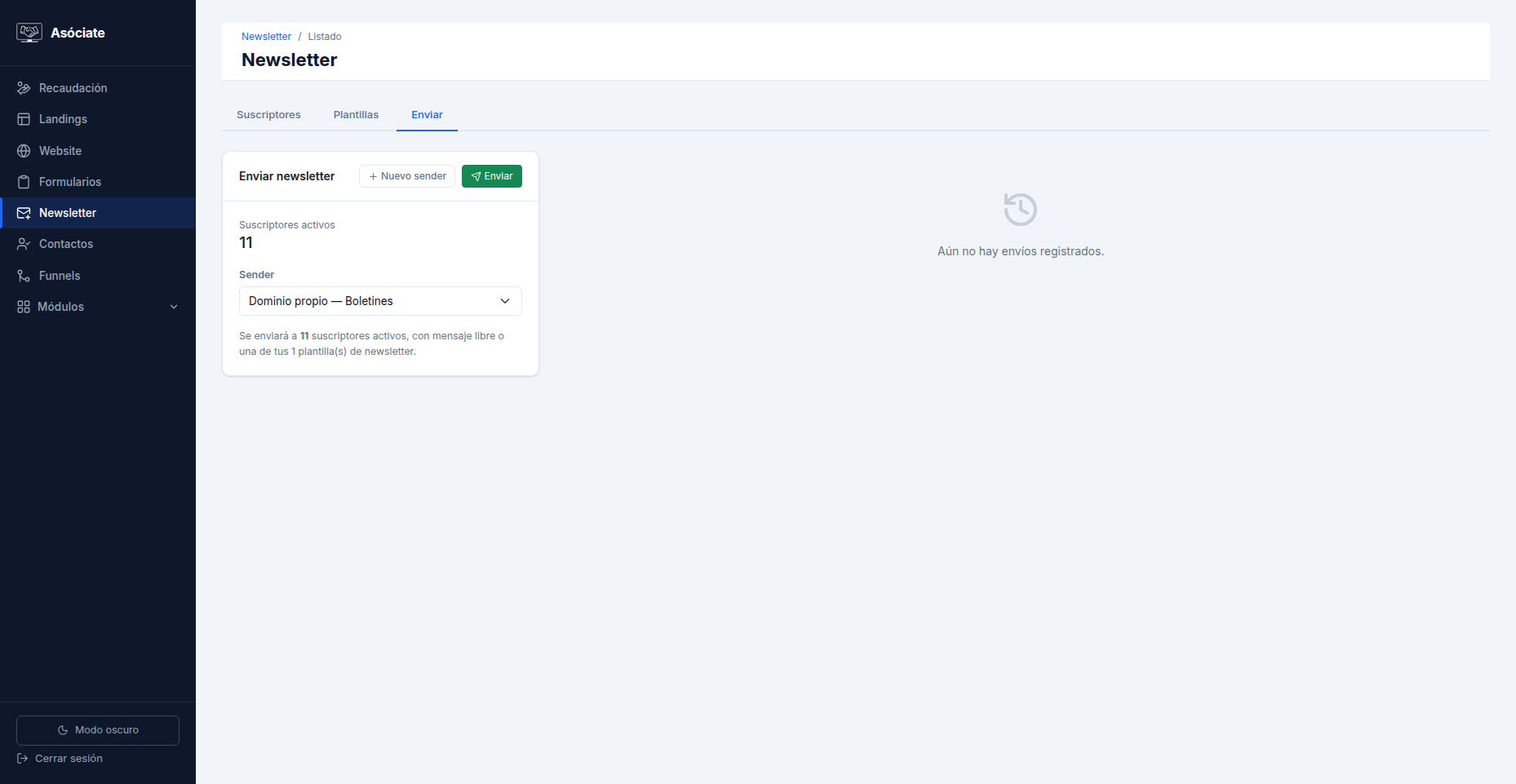
Desde la pestaña Enviar:
- Elige el Sender (el remitente con que sale el boletín). Si no hay ninguno asignado, la pantalla te avisa que los envíos van a fallar. Ver Correo para saber qué remitentes tienes y cómo enviar desde tu propio dominio.
- Presiona Enviar newsletter y elige entre Mensaje rápido (asunto y texto libre) o Usar plantilla. Antes de confirmar ves una vista previa.
- Presiona Enviar a N — el boletín sale de inmediato a todos tus suscriptores activos.
Si no tienes suscriptores activos, la pestaña te lo indica en vez de mostrar el formulario de envío.
No hay programación ni envío recurrente automático dentro de Newsletter — eso existe como una función aparte en Contactos → Campañas.
Cada boletín lleva al pie un enlace para darse de baja. Quien lo use deja de recibir tus correos informativos; lo ves en Bajas y bloqueos.
Los correos que envías cuentan para la cuota mensual de correos de tu plan. Ver Cuota mensual.
Historial y seguimiento
La pestaña Historial lista cada envío (fecha, asunto, cantidad enviada/fallida) y, al abrir el detalle, el estado de cada destinatario: Pendiente, Enviado, Entregado, Leído o Fallido — además de una copia del correo que recibió cada persona. Estos estados se actualizan solos a medida que llegan las confirmaciones de entrega y apertura.